写し
2021年02月18日
研究係兵ちゃん
Thunderbolt Networkingについて
前回はThunderbolt 3について紹介しましたが・・その中にThunderbolt Networkingというものがあります。そこで今回はThunderbolt 3の搭載されたパソコンをThunderboltでネットワーク接続するThunderbolt Networkingについてについて紹介したいと思います。
Thunderbolt NetworkingとはThunderboltケーブルでパソコン同士を繋いだもので2台から7台までデイジーチェーンで繋いで接続する事ができます。Windows10上ではThunderboltインターフェイスを仮想イーサネットアダプタとして動作させて各パソコンを接続します。デバイスマネージャーでの認識ではネットワークアダプターに「Thunderbolt(TM)Networking」と認識されます。Thunderbolt ポートが2つあればThunderboltポートにそれぞれパソコンを繋げると2つの「Thunderbolt(TM)Networking」が認識されます。ただし2台だけの接続だと簡単なのですがそれ以上の接続となるとネットワークの知識が必要になりネットワークの設定が必要になります。ネットワークの速度は10Gbps以上となりますが自分が試したところでは20Gbpsの速度を表示しました。10GBASE-T有線のLANで繋ぐよりも高速なネットワーク接続ができます。
写し |
2.準備
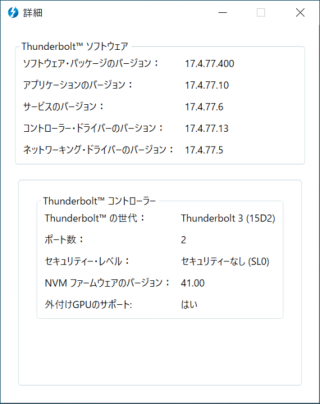
Thunderbolt Networkingを行うにはパソコンにThunderboltインターフェースが装着されていてドライバーをインストールして認識している必要があります。(デバイスマネージャーでの認識はThunderboltインターフェースに何か接続しないとデバイスマネージャーで認識しない事もあり・・初めから認識しているパソコンもあれば接続しないと認識しないパソコンもありサポートに問い合わせているところです。)あとThunderbolt 3のケーブルの準備ですが今回試したものはActive copper cables(アクティブ銅線ケーブル速度40Gbps)の1mを使いました。自宅から近くのパソコンショップでは在庫が置いていなくてApleeストアへ行ってくれと言われましたがamazon等のインターネットショッピングをすれば買うことができます。ケーブルを入手するのは難しいと言えます。また、複数のパソコンを接続するにはThunderboltポートが2ポート以上(2ポートまでしか確認していない)が搭載されているインターフェースが必要です。それとドライバーがインストール済みで同時にインストールされる「Thunderbolt™ ソフトウェア」がインストールされていて実行させるとタスクバーに入り右クリックして「バージョン」をクリックすると「詳細」が表示され各ドライバーがインストールされているかThunderboltコントローラーが正しく「Thunderbolt™ ソフトウェア」に表示されている必要があります。「Thunderbolt™ ソフトウェア」で認識されていればデバイスマネージャで認識されていなくても繋げればデバイスマネージャーで認識されて動くようです。あとThunderbolt Networkingに対応しているのはThunderbolt™ ソフトウェア2.5以降が必要になります。確認方法は「コントロールパネル」→「プログラムと機能」で「Thunderbolt™ ソフトウェア」のバージョンを見る事で確認できます。
この例でいくと「Thunderbolt 3 (15D2)」で「15D2」がThunderboltコントローラの型番になります。「セキリティ・レベル」はBIOS(UEFI)のThunderboltのセキュリティの項目で設定したものが表示されます。 |
3.ドライバーについて
ドライバーについてはドライバーをインストールすれば「Thunderbolt™ ソフトウェア」もインストールされて使えるようになるのですがドライバーによっては「Thunderbolt™ ソフトウェア」がチョット違うようです。それとThunderboltコントローラーがintelだからintelのサイトからダウンロードして使えば最新のドライバーが入手して使えそうですがマザーボードに付いている物は動きましたが拡張カードの物では動きませんでした。使えないと思った方が良いようです。拡張カードで購入してThunderbolt インターフェースを準備したら付属のドライバーを使いマザーボードでThunderbolt ポートが付いている物はマザーボードで提供されるドライバーを使う必要があるようです。intelのサポートで聞いた話ではintelのThunderboltコントローラーを使っていても拡張カード等の製品が他社で作られる場合は他社でカスタマイズされている事もあるそうでintelサイトからドライバーをダウンロードしてインストールしても動くか動かないかはわからないという回答をもらっています。あとASRockのサポートでまともな返事が返ってこなかったのですが中に「繋げるパソコン同士のドライバーをそれぞれ合わせる必要がある・・」との話もあり本当にそうなのか怪しいのですが・・・そういった情報もあります。ひょっとしたらThunderbolt Networkingで使われるドライバーやバックグランドで動くソフトウェアのバージョンで接続が左右されたりするのかもしれません。でも他社製品を繋いだらドライバーのバージョンも変わる事もあると思うので接続して動くのかチョット怪しく思えてきます。
4.デバイスマネージャーでの認識
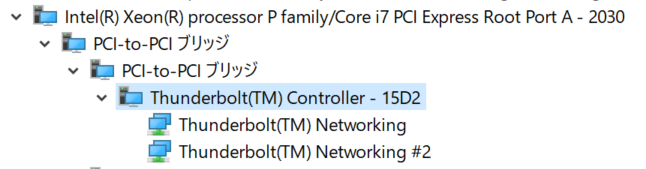
デバイスマネージャーでの認識は先に「Thunderbolt™ ソフトウェア」のタスクバーに入った状態から右クリックして「バージョン」をクリックすると「詳細」で各ドライバーやコントローラが認識しているか確認します。自分が確認したところ初めからデバイスマネージャーで認識されて表示されるパソコンもありThunderbolt ポートにケーブルを繋ぎ機器が接続されないとデバイスマネージャーで認識されないパソコンもありました。デバイスマネージャーで認識されるとまずシステムデバイスでコントローラーが認識されネットワークアダプターで「Thnderbolt(TM)Networking」が認識されます。Thunderbolt ポートが2つありどちらもパソコンを接続した場合は「Thnderbolt(TM)Networking」が2つ表示されます。
2つあるポートにそれぞれパソコンを繋いだ状態です。 |
5.ネットワーク接続での認識
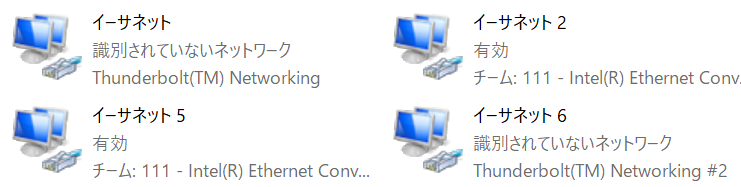
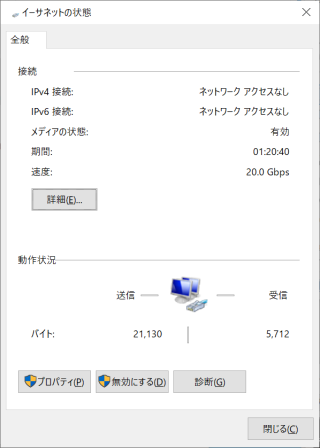
「ネットワークと共有センター」→「アダプターの設定の変更」でWindows PC(Windows10)で認識したネットワークデバイスが表示されます。例は2つあるポートにそれぞれパソコンをした状態でネットワークデバイスが2つ表示されています。ネットワークデバイスをダブルクリックするとイーサネットの状態が表示されてIPv4とかのプロトコルの状態や接続されている速度が表示されます。
|
ネットワークの設定がまだされていなくて速度は20Gbpsで繋がっています。この状態でも直接繋げたパソコンには共有したフォルダにアクセスもでき使えます。 |
6. Thunderboltソフトウェアでの表示
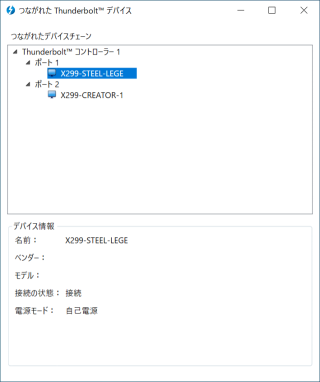
「Thunderbolt™ ソフトウェア」のタスクバーに入った状態から右クリックして「繋がれたデバイスの表示」をクリックするとそれぞれのポートに接続されたThunderbolt機器が表示されますがThunderbolt Networkingでパソコンを接続しているのでパソコンのコンピューター名が表示されています。
|
7.デスクトップ上に表示されるアイコン
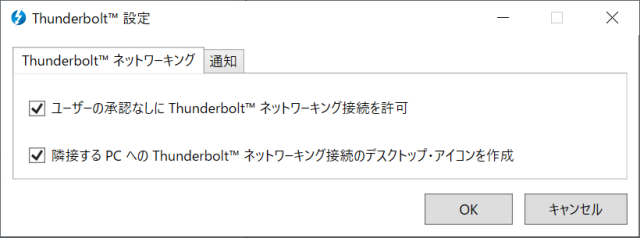
Thunderbolt Networkingで接続すると「Thunderbolt™ ソフトウェア」の「設定」の設定状態でデフォルトでチェックが入っている状態だとデスクトップ上に左下にめくれが無いアイコンが表示されダブルクリックするとThunderbolt Networkingで接続し共有しているフォルダーを開く事ができます。
デフォルトでチェックが入っています。 |
Windows PC、3台をThunderbolt Networkingで接続した真ん中のWindows PCでのデスクトップ上に表示されたアイコンです。あくまでも直接繋がっている隣のパソコンしか表示されません。 |
8. Thunderbolt Networkingでサポートされているネットワーク
Thunderbolt Networkingでサポートされているネットワークには次の物があります。(イーサネットのプロパティの写し)
Microsoftネットワーク用クライアント |
コンピューターからMicrosoftネットワーク上のリソースにアクセスできます。 |
Microsoftネットワーク用ファイルとプリンター共有 |
他のコンピューターがMicrosoftネットワークを使ってこのコンピューターのリソースにアクセスできます。 |
QoSパケットスケジューラ |
QoS(Quality of Service)パケットスケジューラ。このコンポーネントはフロー制御や優先順位化などのネットワークトラフィック制御サービスを提供します。 |
インターネットプロトコルバージョン4(TCP/IPv4) |
伝送制御プロトコル/インターネットプロトコル。相互接続されたさまざまなネットワーク間の通信を提供する。既定のワイドエリアネットワークプロトコルです。 |
Microsoft Network Adapter Multiplexor Protocol |
ネットワークアダプターの負荷分散とフェールオーバー用プラットフォームを提供します。 |
Microsoft LLDPプロトコルドライバー |
IEEE 802.1AB Link-Layer Discovery Protocol (LLDP)。Microsoft Data Center Networking(DCN)をサポートします。 |
インターネットプロトコルバージョン6(TCP/Ipv6) |
TCP/IP version 6。相互接続されたさまざまなネットワーク間の通信を提供する最新のインターネットプロトコルです。 |
Link-Layer Topology Discovery Responder |
このPCがネットワークで探索され見つかるようにします。 |
Link-Layer Topology Discovery Mapper I/O Driver |
ネットワーク上の他のPC、デバイス、ネットワークインフラストラクチャコンポーネントを探索し見つけるために使用されます。ネットワーク帯域幅を決定するためにも使用されます。 |
|
|
|
|
9.デェイジーチェーンで繋がれたパソコンを表示させる
2台のパソコンThunderbolt Networkingで接続するのはそのまま繋ぐだけで共有フォルダにアクセスできるようになり簡単につながるのですが複数のパソコンを使いデェイジーチェーンで繋がれたThunderbolt Networkingでパソコンを接続するには少しネットワークの知識が必要になります。Thunderbolt Networkingではブリッジとルーティングを使う方法があります。今回の接続例としてはThnderbolt 3が動くWindows PCが3台準備できたので次のWindows PCを使います。並びは左から「X299-STEEL-LEGE」、真ん中で2つのWindows PCに繋がっている「X299-Taichi-1」、右側の「X299- CREATOR-1」になります。ちなみに全部デスクトップパソコンでマザーボードやThunderbolt 3コントローラーカードはASRock製を使っています。ThunderboltコントローラーのチップはintelでドライバーはそれぞれASRockサイトに公開されている最新のドライバーを使っています。
|
|
|
10.ブリッジ
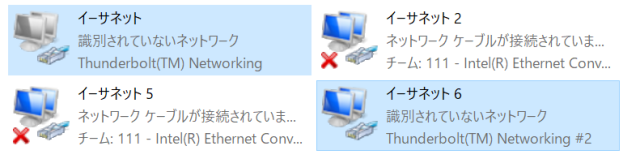
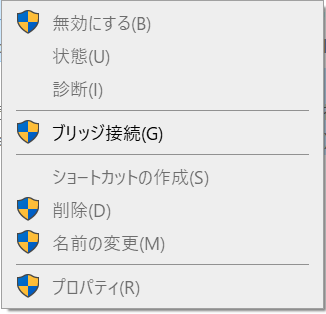
ブリッジで行う方法はあまり考えなくてもでき簡単です。3台Windows PCがあれば真ん中のWindows PC(例X299-Taichi-1)で「コントロールパネル」→「ネットワークと共有センター」→「アダプターの設定変更」で「ネットワーク接続」を開きます。「Thnderbolt(TM)Networking」と表示されたイーサネットを「Ctrl」キーを押しながらクリックして選択し右クリックでメニューを開き「ブリッジ接続(G)」をクリックするとブリッジができ2つのThnderbolt(TM)Networkingアダプターが一つのアダプターとして動き始めます。
「Ctrl」キーを押しながらクリックして選択 |
右クリックでメニューを開き「ブリッジ接続(G)」をクリック |
ブリッジができる。 |
エクスプローラのネットワークでThnderbolt Networkingで繋がり表示されます。 |
11.ブリッジの応用
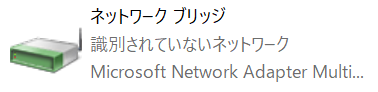
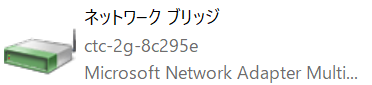
ブリッジの応用としてデイジーチェーンで接続されたThnderbolt Networkingでインターネットへ繋げるにはブリッジにインターネットに繋がっているイーサネットをプラスしてやればThnderbolt Networkingで繋がったパソコン全部がThnderbolt Networkingを通じてインターネットに接続する事ができるようになります。ただし実際に試したところでは各パソコン毎に「コントロールパネル」→「ネットワークと共有センター」→「アダプターの設定変更」で「ネットワーク接続」を開きます。「Thnderbolt(TM)Networking」のイーサネットやブリッジをクリックして選択し「この接続を診断する」をクリックして診断し変更を適応しないとインターネットへの接続はできませんでした。そこまでしてやればThnderbolt Networkingを通じてインターネットに接続する事ができるようになります。次の例は一番右に接続した「X299- CREATOR-1」で新たに「Thnderbolt(TM)Networking」1つとインターネットに繋がっているイーサネットの「Wi-Fi」とでブリッジを作りデイジーチェーンで接続されたThnderbolt Networkingでインターネットへ繋げた方法です。この方法で一番はじになる「X299-STEEL-LEGE」でもインターネットに接続する事ができた事を確認しました。あとすでに3台をブリッジで繋いでいたので先に真ん中のWindows PC「X299-Taichi-1」で作ったブリッジにインターネットへ接続しているイーサネットを追加する事でもインターネットへ繋げる事ができます。
「X299- CREATOR-1」 |
「X299- CREATOR-1」 |
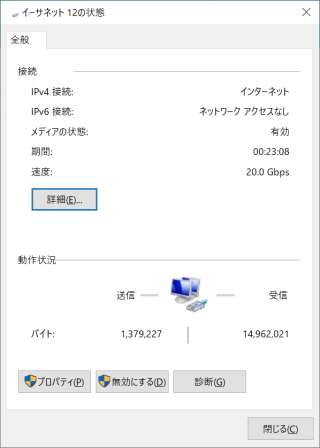
「X299-STEEL-LEGE」でインターネットへ接続できる状態「Ipv4接続」に「インターネット」が表示される。 |
「X299-STEEL-LEGE」の詳細ではIPアドレスは手入力していませんが(自動設定)上のようなアドレスが割り振られて使われていました。 |
12.ブリッジのパフォーマンスの最適化
ブリッジでのパフォーマンスを最適化するにはThnderbolt(TM)Networkingアダプターの設定でデフォルトでジャンボフレーム(MTU=65522)が使われる設定になっているそうです。他のネットワークカード等はGUI上で設定変更ができるのですがThnderbolt(TM)Networkingアダプターの場合はコマンドプロンプトを使って変更する方法が使われます。パフォーマンスを最適化するにはMTUを1500バイトに下げる必要があるそうです。コマンドは「netshel」コマンドで設定します。このコマンドを実行するパソコンはブリッジのあるWindows PC(例「X299-Taichi-1」)ではなくて両端に接続しているパソコンで例としては「X299-STEEL-LEGE」、「X299- CREATOR-1」で実行して設定します。まずは「スタートメニュー」→「Windowsシステムツール」→「コマンドプロンプト」を右クリック「その他」→「管理者として実行」で管理者としてコマンドプロンプトを実行します。コマンドとしては次のコマンドを使います。「⏎」は「Enter」キーを押します。
C:\>netsh interface ipv4 show interfaces⏎と入力し現在のMUTの値を確認します。
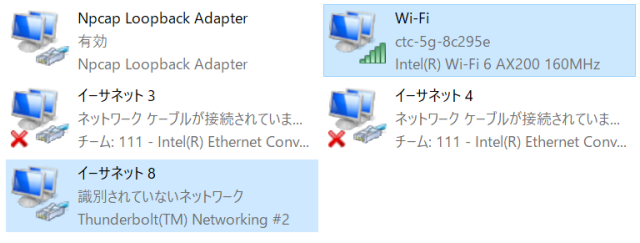
Idx Met MTU 状態 名前 --- ---------- ---------- ------------ --------------------------- 1 75 4294967295 connected Loopback Pseudo-Interface 1 20 45 1500 connected Wi-Fi 21 25 1500 disconnected ローカル エリア接続* 9 6 25 1500 disconnected ローカル エリア接続* 10 10 65 1500 disconnected Bluetooth ネットワーク接続 15 5 1500 disconnected イーサネット 5 17 5 1500 disconnected イーサネット 7 3 25 1500 connected Npcap Loopback Adapter 4 15 65522 connected イーサネット 8 と表示されThnderbolt(TM)Networkingアダプターは「ネットワーク接続」で名前を確認しますが例の場合では「イーサネット 8」になります。MTUの値は65522でジャンボフレームにデフォルトで設定されています。 |
C:\>netsh interface ipv4 set subinterface "イーサネット 8" mtu=1500 store=persistent⏎ 「"イーサネット 8"」はThnderbolt(TM)Networkingアダプターがイーサネットの何番で認識されているかで変わります。パソコンごとで変わります。 OK ←変更できるとこれしかメッセージが表示されません。 |
C:\>netsh interface ipv4 show interfaces⏎と入力しMTUの値が変更されたか確認します。
Idx Met MTU 状態 名前 --- ---------- ---------- ------------ --------------------------- 1 75 4294967295 connected Loopback Pseudo-Interface 1 20 45 1500 connected Wi-Fi 21 25 1500 disconnected ローカル エリア接続* 9 6 25 1500 disconnected ローカル エリア接続* 10 10 65 1500 disconnected Bluetooth ネットワーク接続 15 5 1500 disconnected イーサネット 5 17 5 1500 disconnected イーサネット 7 3 25 1500 connected Npcap Loopback Adapter 4 15 1500 connected イーサネット 8 「イーサネット 8」のMTUの値は1500を表示し設定が変更された事を確認して終了です。 |
13.ルーティングの前に
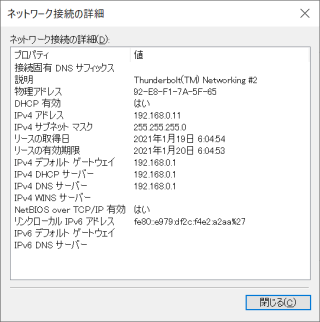
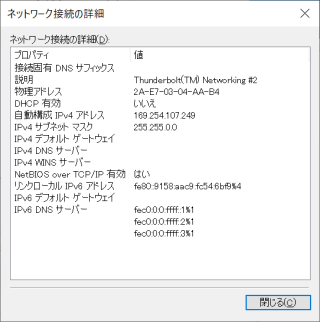
ルーティングの前に「Thnderbolt(TM)Networking」という仮想のイーサネットに割り当てられるIPアドレスはデフォルトの自動設定では「169.254.X.X/16」が使われます。「169.254.X.X/16」のアドレス領域(169.254.0.0~169.254.255.255)サブネットマスク255.255.0.0は「リンクローカルアドレス(Link local address)」と呼ばれ特殊なIPアドレスの一種で自らの所属するネットワーク領域(セグメント)でのみ通信が可能なアドレスが使われていました。リンクローカルアドレスは固定的なアドレス設定がなくDHCPサーバなどにも接続できない場合に使われるそうでリンクローカルアドレスの中からランダムに一つを選んで自動的に設定する機能を「APIPA(Automatic Private IP Addressing)」あるいは「AutoIP」などと呼ばれる機能が働いているようです。例は自動設定された「Thnderbolt(TM)Networking」になります。IPアドレス「169.254.107.249」サブネットマスク「255.255.0.0」が使われていました。他のネットワークカード(イーサネット)に接続しネットワークで繋がるには「Thnderbolt(TM)Networking」という仮想のイーサネットを別のアドレス領域になりますがLANカード等でよく使われるプライベートIPアドレスの中で「192.168. .X.X /24」のあたり192.168.0.0~192.168.255.255サブネットマスク255.255.255.0(最大255台×256ネットワーク)でIPアドレスを設定していきます。
IPアドレス「169.254.107.249」サブネットマスク「255.255.0.0」が使われていました。 |
14.ルーティング
Windows PCでのルーティングによる方法はルーティングサービスを有効化してネットワーク接続する各Windows PCのThnderbolt(TM)NetworkingアダプターにIPアドレスを入力して設定します。
15.ルーティングサービスを有効化
ルーティングによる方法はWindows PCであるWindows10ではルーティングサービスが無効になっている可能性があるので最初にルーティングサービスをオンにし有効かする必要があります。ルーティングを有効にするためのWindowsレジストリツリーを構成します。コマンドプロンプトを管理者として次のコマンドを実行して行うことができます。
C:\>reg add "HKEY_LOCAL_MACHINE\SYSTEM\CurrentControlSet\Services\Tcpip\Parameters"/f /v "IPEnableRouter" /t REG_DWORD /d 0x1⏎と入力しレジストリーツリーを構成しルーターの機能を有効化します。
この操作を正しく終了しました。 ←これしかメッセージがでません。 |
C:\>regedit⏎と入力しレジストリーエディターを実行しウインドウを開きます。 |
レジストリーエディターで「コンピューター\HKEY_LOCAL_MACHINE\SYSTEM\CurrentControlSet\Services\Tcpip\Parameters」を開きます。 |
「IPEnableRouter」があるので右クリックで「修正」をクリックします。「値のデーター」に「1」を入力します。「OK」をクリックして閉じます。レジストリーエディターも終了します。 |
C:\>services.msc⏎と入力しサービスのウインドウが開きます。 |
「Remote Access Auto Connection Manager」を右クリックし「プロパティ」をクリックして開きスタートアップの種類を「手動」→「自動」にし「適用」をクリックし「開始」をクリックして動かし「OK」をクリックして閉じます。「サービス」のウインドウも閉じます。 |
16.設定の説明
ルーティングを使ったThnderbolt Networkingの設定説明として今回集めた資料の中にWindows PCを5台使った例があったのでそれに基づいて紹介したいと思います。各Windows PCのThnderbolt 3 アダプターにはThnderbolt 3ポートが2つ搭載されている前提で話を進めます。
Windows PCを5台使った例で左から1台目、いちばん右は5台目になります。 |
設定例ではネットワークノード上(各パソコン)のデフォルトゲートウェイとルーティングテーブルを構成する必要があります。この5台の構成ではトラフィックは双方向でありすべてのWindows PCはルーティングされたネットワークで接続された状態になります。
双方向のトラフィックの1方向 (左から右へ)はデフォルトゲートウェイで定義された標準転送設定によって実現されます。デフォルトゲートウェイを設定するとトラフィックを自動的に次にルーティングできます。 したがって全てのWindows PCはデイジーチェーンを介して接続された最も近いWindows PCにデフォルトゲートウェイを設定しています(チェーン内の最後の場合はさらに転送する必要はありません)。
双方向トラフィックの他の方向(右から左)は、ネットワーク内のThnderbolt(TM)Networkingアダプターに静的(IPアドレスを指定)ルーティング構成をルーティングテーブルに追加することによって実現されます。
(1)1台目の設定
最初のWindows PC (左側の1台目)は次(2台目)にパケットを転送するように設定する必要があります。「ネットワークと共有センター」「アダプターの設定の変更」でThnderbolt(TM)Networkingのイーサネットをアダプターを右クリックし「プロパティ」をクリックして開きます。「インターネットプロトコルバージョン4(TCP/IPv4)」を選択し「プロパティ」のボタンをクリックし。「インターネットプロトコルバージョン4(TCP/IPv4)のプロパティ」を開きます。デフォルトでは「IPアドレスを自動的に取得する」になっているので「次のIPアドレスを使う」をクリックして選択します。そこへIPアドレスを「192.168.2.1」サブネットマスク「255.255.255.0」デフォルトゲートウェイへは2台目のWindows PCのThnderbolt(TM)NetworkingアダプターのIPアドレスである「192.168.2.2」と入力します。
(2)2台目の設定
2番目のWindows PC (左側から2台目)はルーターのように動作します。1台目と繋がっているThnderbolt(TM)Networkingアダプターは1台目の Windows PCのIPアドレスは「192.168.2.2」で1台目のIPアドレス「192.168.2.1」と同じサブネット上で繋がるように設定「192.168.2.x」としています。デフォルトゲートウェイは入力しません。もう一つの3台目に接続しているThnderbolt(TM)NetworkingアダプターのIPアドレスは「192.168.3.1」と入力し次のWindows PCへ接続するために「デフォルトゲートウェイ」を入力します。「デフォルトゲートウェイ」を次のWindows PC(3台目)のThnderbolt(TM)NetworkingアダプターのIPアドレス「192.168.3.2」を入力して指定する事によって転送できるようになります。このIPアドレスも3台目と同じサブネットつまり「192.168.3.2」の「192.168.3.x」で共有します。
3台目以降のWindows PCの設定では左側のWindows PCへ接続するThnderbolt(TM)NetworkingアダプターはIPアドレスを入力して設定するだけで変わりません。右側のWindows PCへ接続するThnderbolt(TM)NetworkingアダプターはゲートウェイのIPアドレスを入力する他に管理者権限でコマンドプロンプトを動かしコマンドを入力してルーティングテーブルへアドレスを追加する必要があります。
ルーティングの簡単な説明 Windows PCはデフォルトゲートウェイ以外にもルート情報を持つことができます。これを一般にスタティックルート (Static Route) と呼びます。Windows PCでは「固定ルート」と表示されています。ルーティングを設定する時に同じく設定するデフォルトゲートウェイもスタティックルートの一種になります。設定の方法は管理者権限でコマンドプロンプトを動かしコマンドを入力しますがネットワークコマンドの1つで「route」コマンドの中の「route add」コマンドを使い設定します。 ルーティング設定に関する詳細は、コマンドプロンプトで C:\>route /?⏎と入力すると確認できます。 |
ルーティングテーブルへアドレスを追加する方法はコマンドプロンプトで C:\>route -p add 192.168.2.0 mask 255.255.255.0 192.168.3.1⏎と入力しルーティングテーブルへアドレスを追加します。(3台目のWindows PC) 「route」はrouteコマンド、「-p」persistent オプションを指しており、再起動してもこのスタティックルート設定を残すオプションです。「add 192.168.2.0」はルーティングテーブルへ追加するIPアドレス「mask 255.255.255.0」はサブネットマスクの事です。最後の「192.168.3.1」はゲートウェイのアドレス左側(2台目のWindows PCのThnderbolt(TM)Networkingアダプター)のIPアドレスになります。 OK!←コマンドが正常に実行されたらこれしかメッセージが表示されません。 ※「route add」コマンドで設定するIPアドレスは繋がらないIPアドレスを入力しても「OK!」と表示されるので注意して下さい。それと「route add」コマンドで設定したらパソコンの再起動は必要ありません。 |
ルーティングテーブルへアドレスが追加されたか確認するには C:¥> route print⏎と入力しコマンドプロンプト上に一覧で表示されます。 C:¥> route print -4⏎と入力するとTCP/IPv4のルーティングテーブルだけが表示されるのでこちらの方が今回の設定を確認するには良いと思います。 |
ルーティングテーブルへ登録したアドレスを削除する方法 C:¥> route delete 192.168.2.0⏎と入力すると削除されます。 |
実際にルーティングで繋がっているか確認するには「ping」コマンドを使うのが簡単です。 C:\>ping 192.168.3.2⏎とThnderbolt(TM)Networkingアダプターで設定したIPアドレスを入力して実行すると確認できます。また、このコマンドは設定した隣のWindows PCのThnderbolt(TM)NetworkingアダプターのIPアドレスを確認するのにも使えます。 |
各Windows PCの設定と実行するコマンド
Windows PC |
1台目 |
2台目 |
3台目 |
4台目 |
5台目 |
|||||
アダプタ1 |
アダプタ2 |
アダプタ1 |
アダプタ2 |
アダプタ1 |
アダプタ2 |
アダプタ1 |
アダプタ2 |
アダプタ1 |
アダプタ2 |
|
IPアドレスとゲートウェイの設定 |
ー |
192.168.2.1 GW192.168.2.2 |
192.168.2.2 |
192.168.3.1 GW192.168.3.2 |
192.168.3.2 |
192.168.4.1 GW192.168.4.2 |
192.168.4.2 |
192.168.5.1 GW192.168.5.2 |
192.168.5.2 |
ー |
ルーティングサービス |
不要 |
不要 |
有効化 |
有効化 |
有効化 |
|||||
実行するコマンド |
不要 |
不要 |
route -p add 192.168.2.0 mask 255.255.255.0 192.168.3.1 |
route -p add 192.168.2.0 mask 255.255.255.0 192.168.4.1 |
route -p add 192.168.2.0 mask 255.255.255.0 192.168.5.1 |
|||||
ー |
route -p add 192.168.3.0 mask 255.255.255.0 192.168.4.1 |
route -p add 192.168.3.0 mask 255.255.255.0 192.168.5.1 |
||||||||
ー |
route -p add 192.168.4.0 mask 255.255.255.0 192.168.5.1 |
|||||||||
サブネットマスクは「255.255.255.0」で共通です。
17実際に行ったルーティングによる設定
実際にWindows PCを3台繋いだThnderbolt Networkingの設定は上手く動きませんでした。チョット難しいようです。ルーティングやデフォルトゲートウェイが理解できていないとできないようです。今回は時間もなく断念しました。
今回、入手した資料によるとMacで2台以上をThnderbolt Networkingでネットワーク接続するにはブリッジを使う方法しかないようでがインターネットを検索するとIPを設定して接続する方法もあるようです。また入手した資料にMacやWindows PC等との混在環境でのThnderbolt Networkingでのネットワーク接続もブリッジを使う方法を使うようです。
19.考察
今回のThnderbolt Networkingは資料を探しましたが・・・中々無く・・・唯一見つけた資料が「intel Thunderbolt™ Networking Bridging and Routing Instructional White Paper Document Release Date: December 3, 2014」で英語で書かれて資料でした。それをソフトで機械翻訳し日本語にし意味が正しく翻訳されているか何度も見なおし検討し解りやすいように用語や言い回しを変えて説明も追加し実際にできるかやってみたのが今回のレポートの内容になります。道のりがだいぶ長くなりました。Thnderbolt 3でThnderbolt(TM)Networkingのイーサネットアダプターとしてのプログラムを何とかしてほしいところです。Thnderbolt 3は新しいハードウェアなのにイーサネットアダプターとしての設定はGUIではなくCUIでやらなければならないなんて激しいギャップを感じました。ネットワークコマンドによる操作も最近はあまりやる事もなくなっている物だと思います。よっぽどネットワークをコマンドで操作するのが好きな人ぐらいのような気がします。でもネットワークの操作の基本である事は今も変わっていないのも事実だと思います。ネットワークを覚えるためにはネットワークコマンドによる操作は欠かせない物だと思います。あとブリッジとルーティングとどちらが使いやすいか・・・と言ったらやはり簡単に動くブリッジで使うのが良いと思います。Thnderboltは先にMacから普及しているので参考になる物が無いか探しましたが見つかりませんでした。まだまだThnderbolt Networkingについては情報が少ない状況です。あとThnderbolt Networkingはケーブル長が圧倒的に短くLAN等のようにオフィス等で机やパソコンを配置して使うような事はまだまだできないと思います。隣のパソコンに繋げて使うぐらいしかできないと思います。あとレポートの中でMacと区別するために「Windows PC」という言葉を使いWindows10のパソコンを指して使いましたがWindows Serverで使えるかは試していません。Windows ServerだとThnderbolt自体が動いてくれるかも確認していません。
今回の内容は、Thnderbolt 3を使ったThnderbolt NetworkingについてでしたがThnderbolt Networkingでネットワーク接続する時の参考になれば幸いです。
参考URL等
Thunderbolt™ for Developers https://www.intel.cn/content/www/cn/zh/products/docs/io/thunderbolt/thunderbolt-technology-developer.html
intel Thunderbolt™ Networking Bridging and Routing Instructional White Paper Document Release Date: December 3, 2014
Thunderbolt™ Networking Bridging and Routing Instructional White Paper.pdf
色々