1
ダウンロードしたファイルをダブルクリック
2
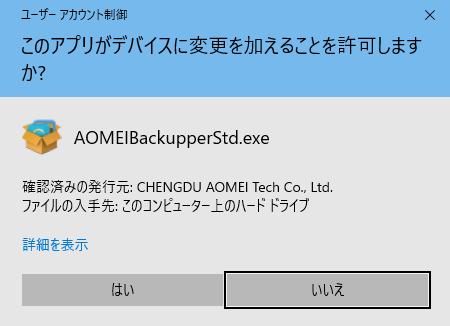
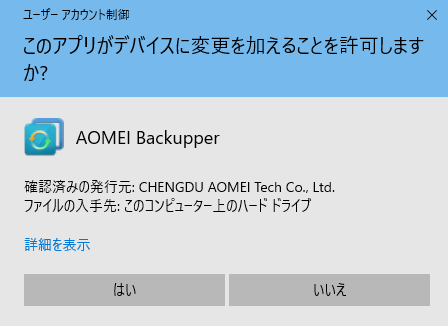
[はい]をクリック
3
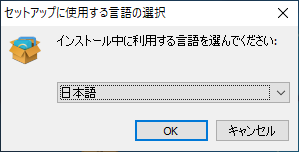
[OK]をクリック
4
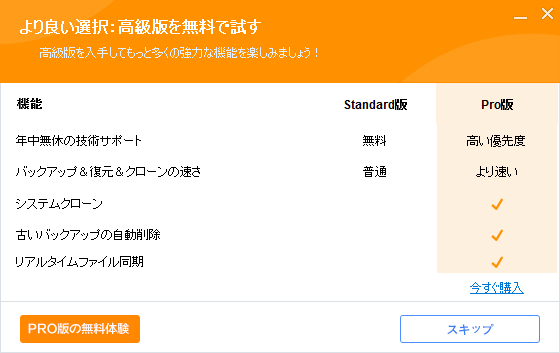
[スキップ]をクリック
5
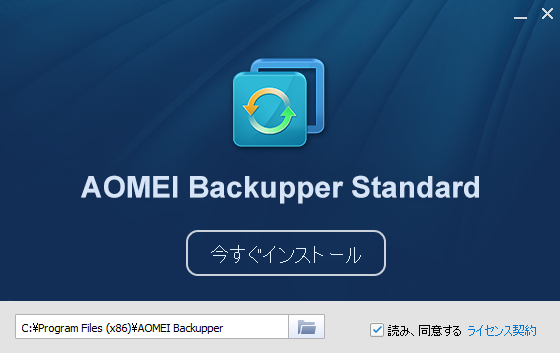
[今すぐインストール]をクリックする。
6
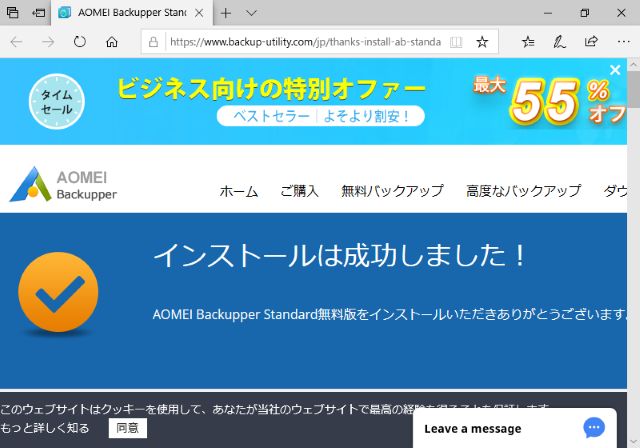
[×]をクリックして閉じる。
7
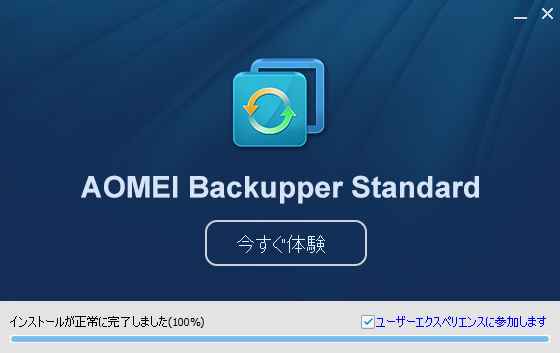
[×]をクリックして閉じる。
8
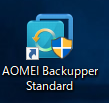
アイコンがデスクトップ上にできる。
2019年07月18日
兵ちゃん
AOMEI Backupper Standard v4.0について
パソコンで使われているファイルのバックアップはどうしていますか?そこで今回はAOMEI Backupper Standard v4.0について紹介したいと思います。
1. バックアップの種類
バックアップにも色々あり全てをバックアップする事や差分バックアップ等があります。そこで今回は、様々なバックアップに対応するソフトウェアがAOMEI Backupper Standard v4.0になります。
2. AOMEI Backupper
AOMEI Backupperには次の3タイプあります。
|
Standard版 |
Professional版 |
Server版 |
価格 |
無料 |
5,382円 |
23,984円 |
対応OS |
Windows 10、Windows 8.1/8、Windows 7、Vista、XP(全てのエディション、32ビット版と64ビット版)に対応 |
Windows 10、Windows 8.1/8、Windows 7、Vista、XP(全てのエディション、32ビット版と64ビット版)に対応 |
Windows Server 2003、2008、2012、2016、2019、WHS 2011とWindows SBS 2003、2008、2011(R2を含む全てのエディション)に対応 |
技術サポートの優先度 |
低レベル |
中レベル |
高レベル |
ライセンスタイプ |
無料(台数無制限) |
2台のPC/ライセンス |
1台のServer/ライセンス |
AOMEI Backupper Standard v4.0のインストールは次の様になります。
1 |
ダウンロードしたファイルをダブルクリック |
2 |
[はい]をクリック |
3 |
[OK]をクリック |
4 |
[スキップ]をクリック |
5 |
[今すぐインストール]をクリックする。 |
6 |
[×]をクリックして閉じる。 |
7 |
[×]をクリックして閉じる。 |
8 |
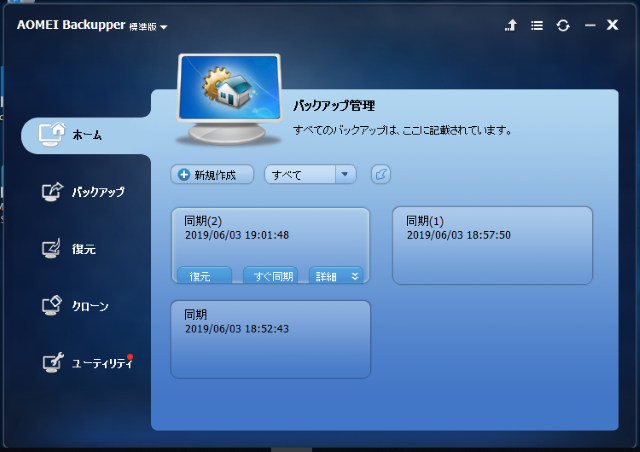
アイコンがデスクトップ上にできる。 |
4.設定の仕方
設定の仕方は次の様になります。
1 |
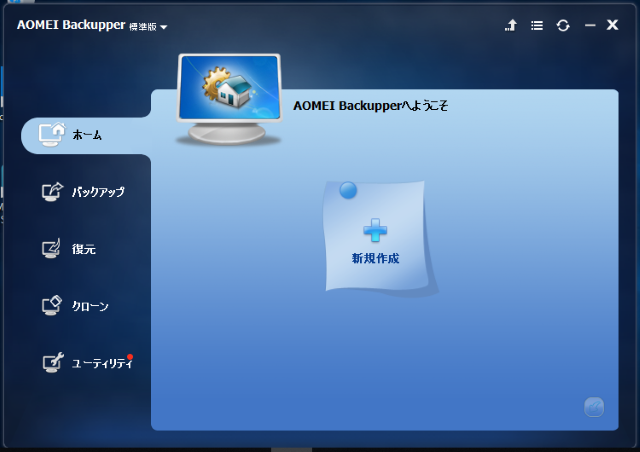
アイコンをダブルクリック |
2 |
[はい]をクリック |
3 |
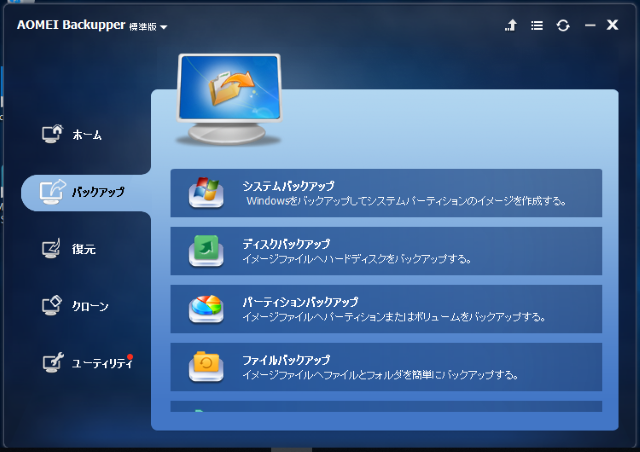
「+」をクリック |
4 |
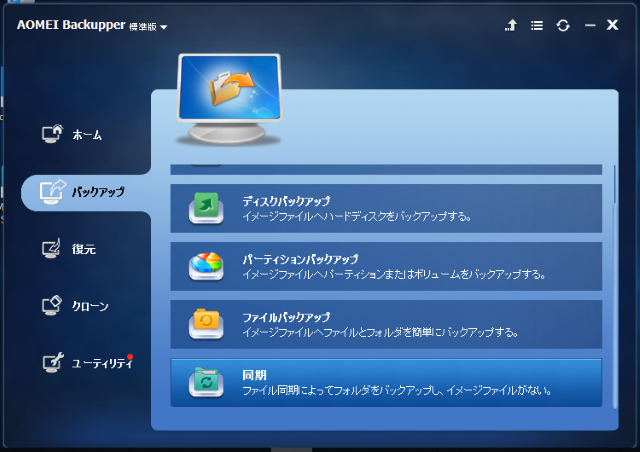
スクロールさせる。 |
5 |
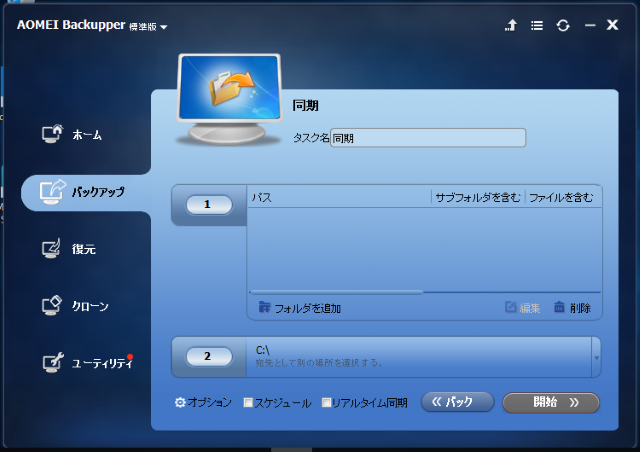
今回は「同期」を選ぶ。 |
6 |
同期元フォルダを追加する。 |
7 |
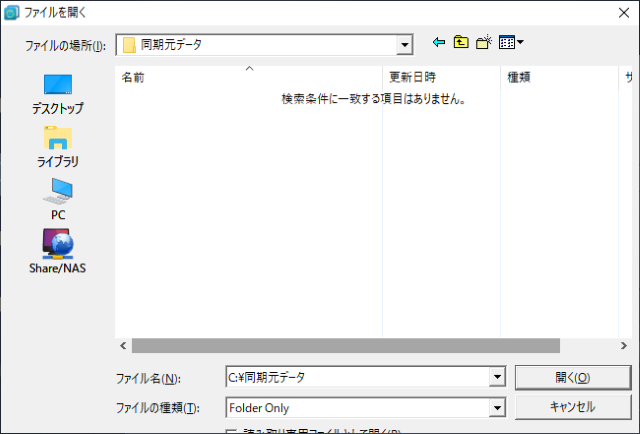
フォルダを指定する。 |
8 |
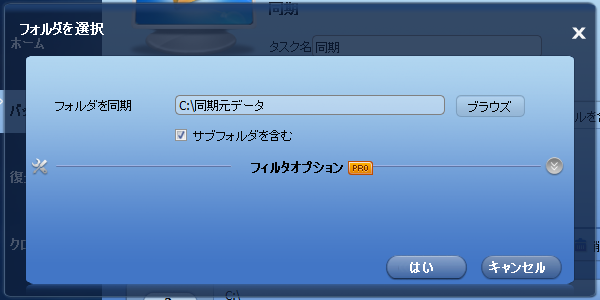
[はい]をクリックする。 |
9 |
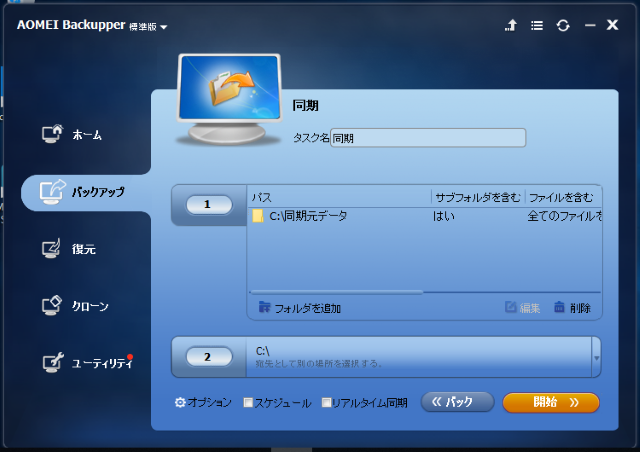
同期先フォルダを追加する。 |
10 |
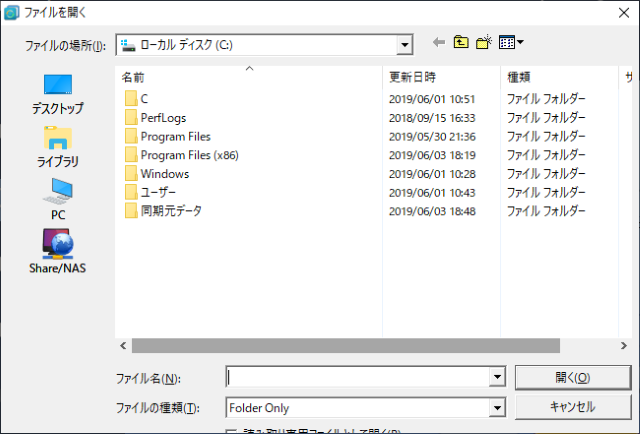
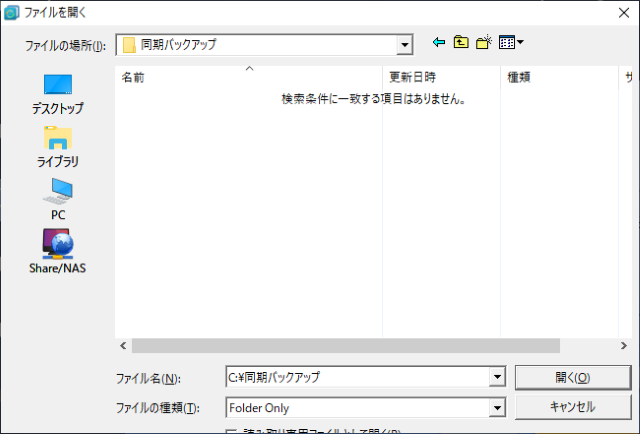
同期先フォルダを指定する。 |
11 |
[開く]をクリックする。 |
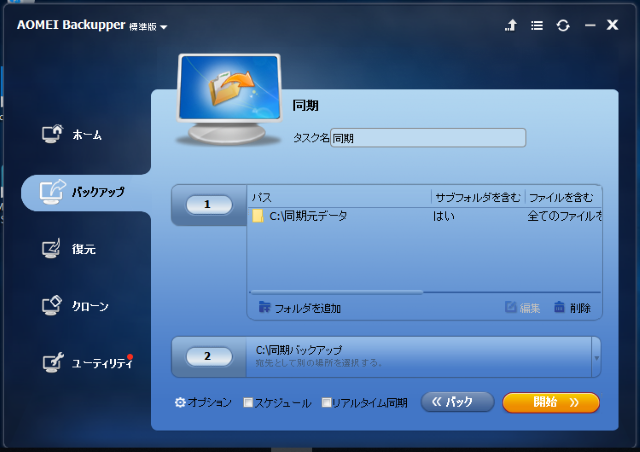
12 |
[開始]をクリックする。 |
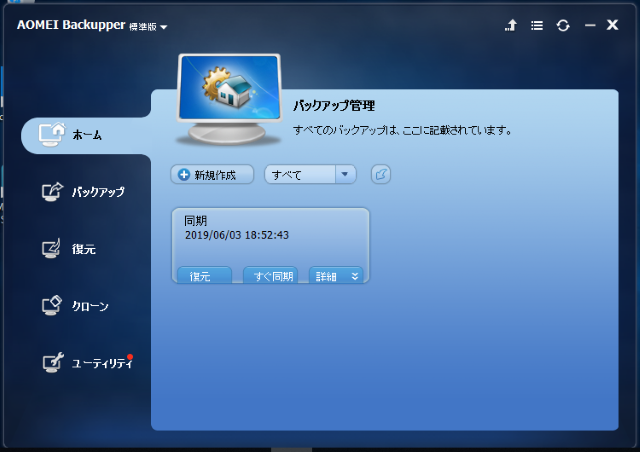
13 |
[すぐ同期]をクリックする。 |
14 |
|
5.気が付いた点
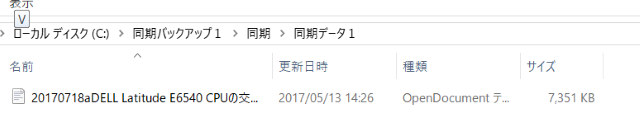
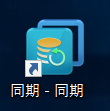
気が付いた点としてはフォルダがやたらできる。同期の同期のフォルダは必要無いのでは・・・と思った。あとショートカットを作って必要な時にダブルクリックして使う方法があります。
1 |
同期の同期のフォルダ |
2 |
ショートカットを作る事ができます。 |
6.使用感
やたら有料版を購入するようにでます。使っていて気の利いた機能は有料版を購入しないと使えません。
7. 考察
今回のソフトは無料の体験版の位置づけのため気の利いた機能は購入しないと使えませんでした。
今回の内容は、AOMEI Backupper Standard v4.0についてでしたがバックアップソフトを購入する時の参考になれば幸いです。
参考URL等
無料のWindowsバックアップソフトのダウンロード https://www.backup-utility.com/jp/download.html
色々